


ちょっと、そこ! 16x2 LCD ディスプレイのサプライヤーとして、私はこれらの気の利いた小さなスクリーンをテストするというかなりの経験を積んできました。このブログ投稿では、16x2 LCD ディスプレイをテストする最良の方法だと私が考える方法を共有します。
まず最初に、なぜテストがそれほど重要なのかについて話しましょう。ご存知のとおり、16x2 LCD ディスプレイは、単純な DIY プロジェクトからより複雑な産業用途に至るまで、多くの電子デバイスにおいて重要なコンポーネントです。ディスプレイが適切に動作しない場合、誤った測定値やユーザー操作の欠如など、あらゆる種類の問題が発生する可能性があります。そのため、製品に組み込む前にチップトップの形状であることを確認することが非常に重要です。
テスト前のチェック
実際のテストを開始する前に、行う必要があることがいくつかあります。まず、ディスプレイを目視検査します。画面の亀裂やピンの曲がりなど、明らかな損傷の兆候がないかどうかを確認します。画面にひびが入ってしまうと、ディスプレイが正常に動作しなくなり、ピンが曲がっていると接続の問題が発生する可能性があります。
次に、16x2 LCD ディスプレイのデータシートを確認します。データシートには、動作電圧、ピン構成、通信プロトコルなど、必要な技術情報がすべて記載されています。テストを正しく設定するには、これらの詳細を知ることが不可欠です。
ディスプレイの電源を入れる
テスト前のチェックを完了したら、ディスプレイの電源を入れます。データシートに指定されている動作電圧に一致する電源にディスプレイを接続します。通常、16x2 LCD ディスプレイは 5V で動作しますが、常に再確認することが最善です。
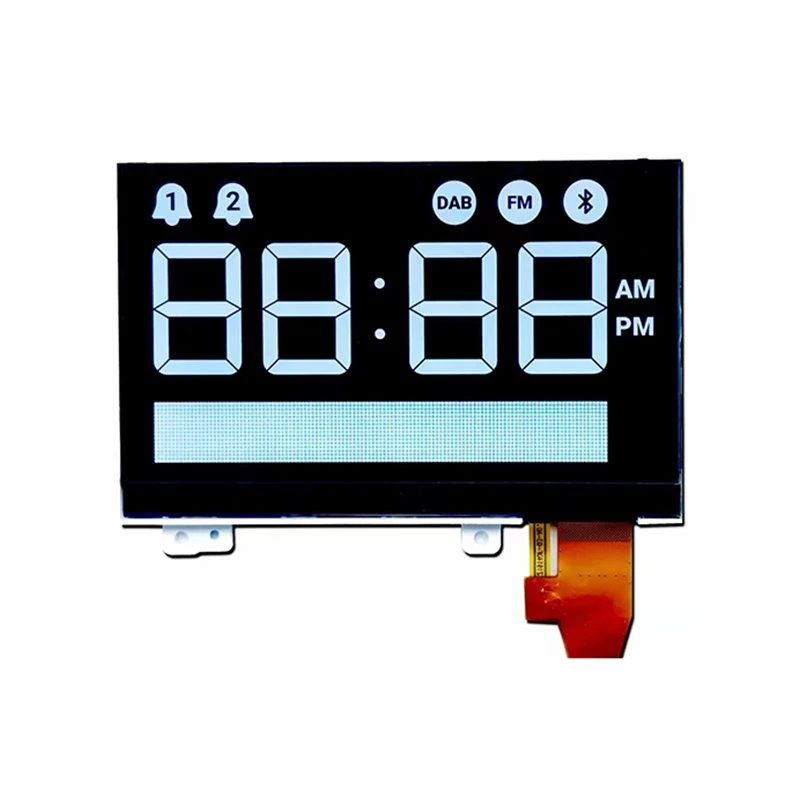

電源を接続するときは、プラスとマイナスの端子が正しく接続されていることを確認してください。極性を逆にするとディスプレイが故障する可能性がありますが、それは決して望ましいことではありません。電源を入れた後、バックライトが点灯したら、それは良い兆候です。しかし、まだ興奮しすぎないでください。バックライトが動作していても、ディスプレイに文字が正しく表示されるとは限りません。
文字表示のテスト
16x2 LCD ディスプレイをテストする最も一般的な方法の 1 つは、Arduino などのマイクロコントローラーを使用することです。 Arduino が優れているのは、使いやすく、LCD とのインターフェースを簡単にするライブラリが豊富にあるためです。
Arduino を使用して文字表示をテストする方法に関する簡単なステップバイステップ ガイドは次のとおりです。
- ディスプレイをArduinoに接続する: ディスプレイ ピンを適切な Arduino ピンに接続するには、データシートを参照してください。通常、電源ピン (VSS、VDD、V0)、制御ピン (RS、RW、E)、およびデータ ピン (D4 ~ D7) を接続する必要があります。
- 簡単なスケッチを書く: Arduino の LiquidCrystal ライブラリを使用して、画面上にテキストを表示するスケッチを作成できます。基本的な例を次に示します。
#include <LiquidCrystal.h> // インターフェイス ピンの番号を使用してライブラリを初期化します。 LiquidCrystal lcd(12, 11, 5, 4, 3, 2); void setup() { // LCD の列数と行数を設定します: lcd.begin(16, 2); // LCD にメッセージを出力します。 lcd.print("Hello, World!"); } void loop() { // ここでは何もしません }- スケッチをアップロードする: Arduino をコンピュータに接続し、Arduino IDE を開いて、スケッチをボードにアップロードします。すべてが正しく設定されている場合は、「Hello, World!」というテキストが表示されるはずです。 16x2 LCD ディスプレイに表示されます。
コントラストのテスト
ディスプレイのコントラストも重要な要素です。ディスプレイの V0 ピンに接続されたポテンショメータを使用してコントラストを調整できます。ポテンショメータをゆっくり回して、画面上の文字が鮮明になったり、薄くなったりする様子を観察してください。文字が読みやすいスイートスポットを見つけたい。
バックライトのテスト
バックライトは、暗い場所でもディスプレイを視認できるようにするものです。バックライトをテストするには、部屋の照明を消して、ディスプレイがまだ読み取れるかどうかを確認します。バックライト電源と直列の可変抵抗器を使用して、バックライトの強度を変更することもできます。
さまざまな通信インターフェイスのテスト
一部の 16x2 LCD ディスプレイは、Cog LCD 6800 および 8080、Spi インターフェイス シリーズなど、さまざまな通信インターフェイスをサポートしています。Cog LCD 6800 および 8080 および Spi インターフェイス シリーズ。これらのインターフェイスをテストするには、コードと接続をそれに応じて調整する必要があります。
たとえば、SPI インターフェイスを使用している場合は、マイクロコントローラー コードで適切な SPI ライブラリを使用する必要があります。通信インターフェイスを設定するときは、データシートの指示に注意深く従ってください。
特別な機能のテスト
一部の 16x2 LCD ディスプレイには、VA LCD キャラクター コグ ドット 128*64 ディスプレイなどの特別な機能が備わっています。VA LCD 文字歯車ドット 128*64 ディスプレイ。これらの機能には、カスタム文字の生成やテキストのスクロールが含まれる場合があります。
カスタム キャラクタの生成をテストするには、コード内で適切なコマンドを使用してカスタム キャラクタを定義および表示する必要があります。テキストをスクロールする場合は、画面上でテキストを移動させるループをコード内に記述できます。
長期信頼性のテスト
ディスプレイを短期間テストするだけでは不十分な場合があります。また、ディスプレイの長期的な信頼性をテストする必要があります。これには、ディスプレイを数日または数週間継続的に実行し、ちらつきや文字の消失などの障害の兆候がないか監視することが含まれます。
結論
それで、これで完成です! 16x2 LCD ディスプレイをテストする最良の方法には、テスト前のチェック、ディスプレイの電源投入、文字表示、コントラスト、バックライト、さまざまな通信インターフェイス、特別な機能、および長期信頼性のテストを組み合わせることが含まれます。
当社のような高品質 16x2 LCD ディスプレイを市場にお持ちの場合は、16*2 黄 - 緑モノクロ LCD ディスプレイ、お気軽にお問い合わせください。当社では、お客様の調達ニーズにいつでも喜んでお手伝いし、ご質問にお答えいたします。小規模なプロジェクトに取り組んでいる愛好家であっても、大量の注文を探している企業であっても、当社が対応します。
参考文献
- Arduinoのドキュメント
- 16x2 LCD ディスプレイ データシート


