


センサーの読み取り値を 16x2 LCD ディスプレイに表示する方法
16x2 LCD ディスプレイのサプライヤーとして、私はセンサーの読み取り値を表示するために当社のディスプレイを使用することに興味を持っている顧客によく遭遇します。このブログ投稿では、基本コンポーネントの理解からコードの記述まで、センサーの読み取り値を 16x2 LCD に表示するプロセスを説明します。
基本を理解する
始める前に、関連する 2 つの主要コンポーネント、センサーと 16x2 LCD ディスプレイについて理解しましょう。
センサーは、物理環境からの何らかの入力を検出して応答するデバイスです。入力は、光、熱、動き、湿気、圧力、またはその他の多数の環境現象のいずれかになります。出力は通常、16x2 LCD などの表示ユニットによって人間が判読できる表示に変換される信号です。
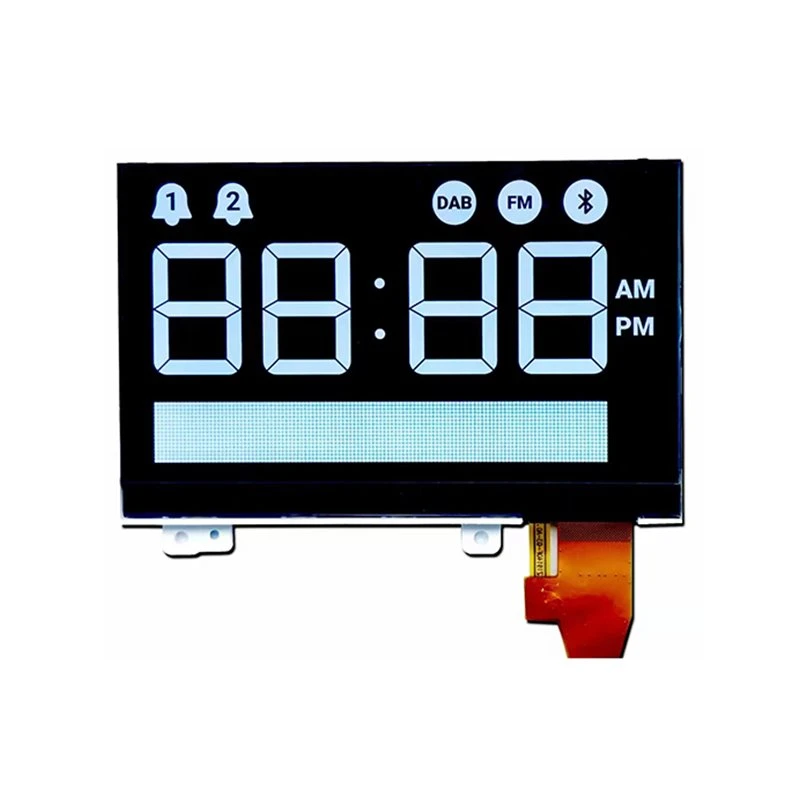
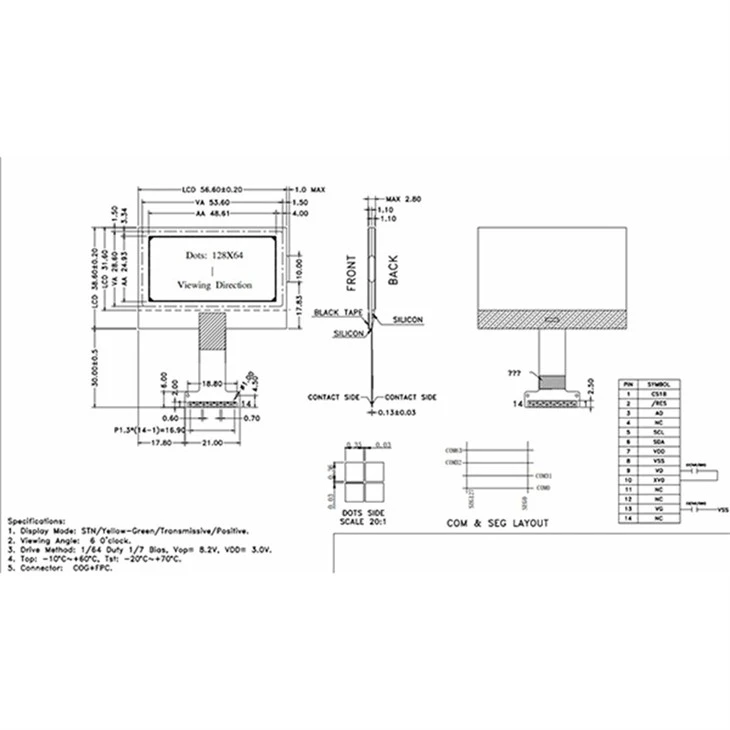
16x2 LCD ディスプレイは、名前が示すように、1 行に 16 文字を表示でき、そのような行が 2 つあります。シンプルさ、低コスト、使いやすさのため、多くのプロジェクトで人気の選択肢です。
ハードウェア接続
最初のステップは、センサーと 16x2 LCD ディスプレイをマイクロコントローラーに接続することです。このガイドでは、広く使用されているオープンソースのエレクトロニクス プラットフォームである Arduino を使用していることを前提とします。
-
16x2 LCDをArduinoに接続する:
- VSS: Arduino の GND に接続します。
- VDD: Arduino の 5V に接続します。
- V0:ポテンショメータのセンターピンに接続します。ポテンショメータの他の 2 つのピンは 5V と GND に接続されています。 LCDのコントラストを調整するために使用します。
- RS: Arduino のデジタル ピン (ピン 12 など) に接続します。
- RW:GNDに接続します。これは LCD からの読み取りに使用されますが、書き込みのみを行うため、接地することができます。
- そして: Arduino のデジタル ピン (ピン 11 など) に接続します。
- D4 - D7: Arduino のデジタル ピン (ピン 5 ~ 8 など) に接続します。
- あ:220Ωの抵抗を介して5Vに接続します。これがバックライトのアノードです。
- K:GNDに接続します。これがバックライトのカソードです。
-
センサーをArduinoに接続する:
センサーの接続はセンサーの種類によって異なります。たとえば、DHT11 のような温度センサーを使用している場合は、その VCC を 5V に、GND を GND に、データ ピンを Arduino のデジタル ピン (ピン 2 など) に接続する必要があります。
ソフトウェアのセットアップ
ハードウェアが接続されたら、センサーの読み取り値を LCD に表示するコードを記述します。
まず、必要なライブラリをインストールする必要があります。 16x2 LCD の場合は、Arduino IDE にプリインストールされている LiquidCrystal ライブラリを使用できます。 DHT11 センサーを使用している場合は、DHT センサー ライブラリをインストールする必要があります。
#include <LiquidCrystal.h> #include <DHT.h> // インターフェイス ピンの番号を使用して LCD ライブラリを初期化します。 LiquidCrystal lcd(12, 11, 5, 6, 7, 8); // DHT センサーを初期化します。 #define DHTPIN 2 #define DHTTYPE DHT11 DHT dht(DHTPIN, DHTTYPE); void setup() { // LCD の列数と行数を設定します: lcd.begin(16, 2); dht.begin(); // LCD にメッセージを出力します。 lcd.print("センサー読み取り値"); } void loop() { // 測定の間に数秒待ちます。遅延(2000); // 温度または湿度の読み取りには約 250 ミリ秒かかります。 // センサーの読み取り値は最大 2 秒ほど「古い」場合もあります (非常に遅いセンサーです) float h = dht.readHumidity(); // 温度を摂氏として読み取ります (デフォルト) float t = dht.readTemperature(); // 失敗した読み取りがあるかどうかを確認し、早めに終了します (再試行するため)。 if (isnan(h) || isnan(t)) { lcd.setCursor(0, 1); lcd.print("読み取りに失敗しました!");戻る; } // 画面をクリアします lcd.clear(); lcd.setCursor(0, 0); lcd.print("温度: "); lcd.print(t); lcd.print(" C"); lcd.setCursor(0, 1); lcd.print("湿度: "); lcd.print(h); lcd.print(" %"); }このコードでは、まず必要なライブラリをインクルードします。次に、LCD と DHT センサーを初期化します。で設定()関数では、LCD をセットアップし、センサーを開始します。でループ()機能では、2秒ごとにセンサーから温度と湿度を読み取ります。読み取りが成功すると、LCD がクリアされ、温度と湿度の値が表示されます。
トラブルシューティング
センサーの読み取り値を LCD に表示するのに問題がある場合は、一般的な問題と解決策をいくつか示します。
-
LCDに何も表示されない:
- コントラストを確認する: V0 端子に接続されているポテンショメータを LCD の文字が見えるまで調整します。
- 電源を確認してください: LCD が 5V と GND に正しく接続されていることを確認してください。
- ピン接続を確認してください: LCD と Arduino の間のすべてのピンが正しく接続されていることを再確認してください。
-
不正確なセンサー測定値:
- センサーの接続を確認してください: センサーが Arduino に正しく接続されていることを確認してください。
- センサーライブラリを確認する: センサーに正しいライブラリを使用していること、およびそれが正しくインストールされていることを確認してください。
その他の LCD ディスプレイ オプション
16x2 LCD ディスプレイに加えて、以下のような他のさまざまなディスプレイ製品も提供しています。VA LCD 文字歯車ドット 128*64 ディスプレイ、Cog LCD 12840モジュール St7565r、 そしてLCD グラフィック ディスプレイ モジュールおよびアクセサリ。これらの製品は、お客様の特定のニーズを満たすさまざまな機能と仕様を提供します。
当社の製品にご興味がございましたら、センサーの測定値を液晶ディスプレイに表示することについてご質問がございましたら、調達や交渉についてお気軽にお問い合わせください。当社には、お客様のプロジェクトに最適なソリューションを見つけるお手伝いをする専門チームがいます。
参考文献
- Arduino ドキュメント: https://www.arduino.cc/en/Reference/HomePage
- DHT センサー ライブラリのドキュメント
- 液晶ライブラリのドキュメント


