


ちょっと、そこ! 16x2 LCD ディスプレイのサプライヤーとして、私はこれらの気の利いた小さなスクリーンにロゴを表示する方法についてよく質問されます。最初は気が遠くなる作業のように思えるかもしれませんが、正しいノウハウがあれば、実際にはかなり実行可能です。このブログでは、16x2 LCD ディスプレイの基本の理解から、実際に画面にロゴを表示するまでのプロセス全体を説明します。
16x2 LCD ディスプレイについて
基本的なことから始めましょう。 16x2 LCD ディスプレイには、その名前が示すように、16 列と 2 行があります。これは、一度に合計 32 文字を表示できることを意味します。これらのディスプレイは、単純な DIY 電子機器からより複雑な産業用途に至るまで、さまざまなプロジェクトで一般的に使用されています。これらは、比較的安価で、マイクロコントローラーとのインターフェースが簡単で、消費電力が非常に少ないため、優れています。
必要なもの
ロゴの表示を開始する前に、いくつかのことが必要です。
- 16x2 LCD ディスプレイ:まあ、もちろんですよ!サプライヤーとして、信頼性が高くパフォーマンスに優れた高品質の 16x2 LCD をご提供いたします。
- マイクロコントローラー: 一般的な選択肢には、Arduino、Raspberry Pi、または PIC マイクロコントローラーが含まれます。これらは操作の頭脳となり、LCD ディスプレイにコマンドとデータを送信します。
- ジャンパー線: これらを使用して、マイクロコントローラーを LCD ディスプレイに接続します。整理整頓するために、さまざまな色のものを十分に用意してください。
- ソフトウェア: マイクロコントローラーをプログラムするにはソフトウェアが必要です。 Arduino の場合、Arduino IDE は優れたオプションです。ユーザーフレンドリーで、オンラインで利用できるリソースが大量にあります。
ロゴを変換する
16x2 LCD にロゴを表示するための最初のステップは、ロゴをディスプレイが理解できる形式に変換することです。 16x2 LCD は文字のみを表示できるため、ロゴを一連のカスタム文字に分割する必要があります。
これに役立つオンライン ツールがいくつかあります。 1 つの方法は、LCD カスタム キャラクタ ジェネレータを使用することです。これらのツールを使用すると、グリッド内にロゴを描画でき、各外字の 16 進コードが生成されます。このコードをマイクロコントローラー プログラムで使用できます。
マイクロコントローラーのプログラミング
カスタム文字の 16 進コードを取得したら、マイクロコントローラーをプログラムします。手順の概要は次のとおりです。
- 必要なライブラリを含める: Arduino を使用している場合は、LiquidCrystal ライブラリを含める必要があります。このライブラリを使用すると、LCD ディスプレイとのインターフェースが簡単になります。
- ピンを定義する: マイクロコントローラーのどのピンを LCD ディスプレイに接続するかを定義する必要があります。これは、すべてをどのように配線したかによって異なります。
- カスタムキャラクターを作成する: 前に生成した 16 進コードを使用して、プログラム内でカスタム文字を作成します。
- ロゴを表示する: カスタム キャラクターを作成したら、それを使用して LCD 画面にロゴを表示できます。
Arduino を使用した簡単な例を次に示します。
#include <LiquidCrystal.h> // インターフェイス ピンの番号を使用してライブラリを初期化します。 LiquidCrystal lcd(12, 11, 5, 4, 3, 2); // カスタム文字定義バイトcustomChar1[8] = { 0b00000, 0b00000, 0b00000, 0b00000, 0b00000, 0b00000, 0b00000, 0b00000 }; void setup() { // 新しいカスタム文字を作成します lcd.createChar(0,customChar1); // LCD の列と行の数を設定します: lcd.begin(16, 2); } void loop() { // カーソルを列 0、行 0 に設定します。 lcd.setCursor(0, 0); // カスタム文字を書き込みます lcd.write(byte(0)); }これは非常に基本的な例なので、次のように置き換える必要があります。カスタム文字1ロゴのカスタム文字の実際の 16 進コードを含む配列。
トラブルシューティング
ロゴを正しく表示できない場合は、次の点を確認してください。
- 配線: すべてのジャンパー線が正しく接続されていることを確認してください。接続が緩んでいると、あらゆる種類の問題が発生する可能性があります。
- コードエラー: コードに構文エラーや論理的な間違いがないか再確認してください。小さな間違いが起こりやすく、ロゴが表示されなくなる可能性があります。
- 電源: LCD ディスプレイに十分な電力が供給されていることを確認してください。場合によっては、電源が弱いとディスプレイがちらついたり、まったく動作しなくなることがあります。
その他の関連商品
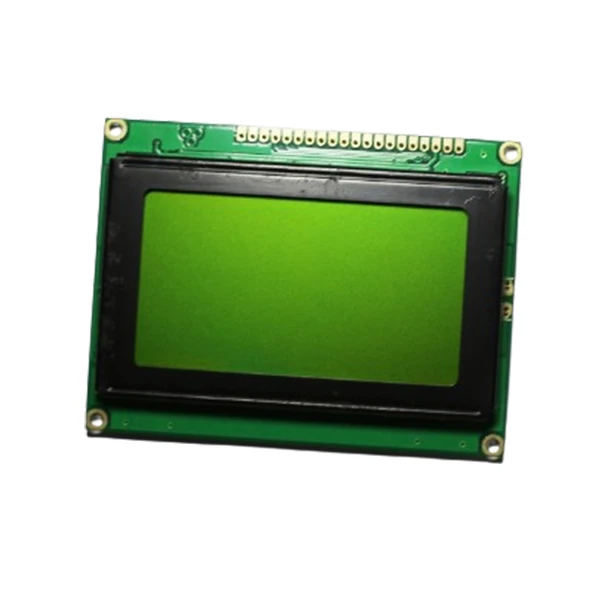
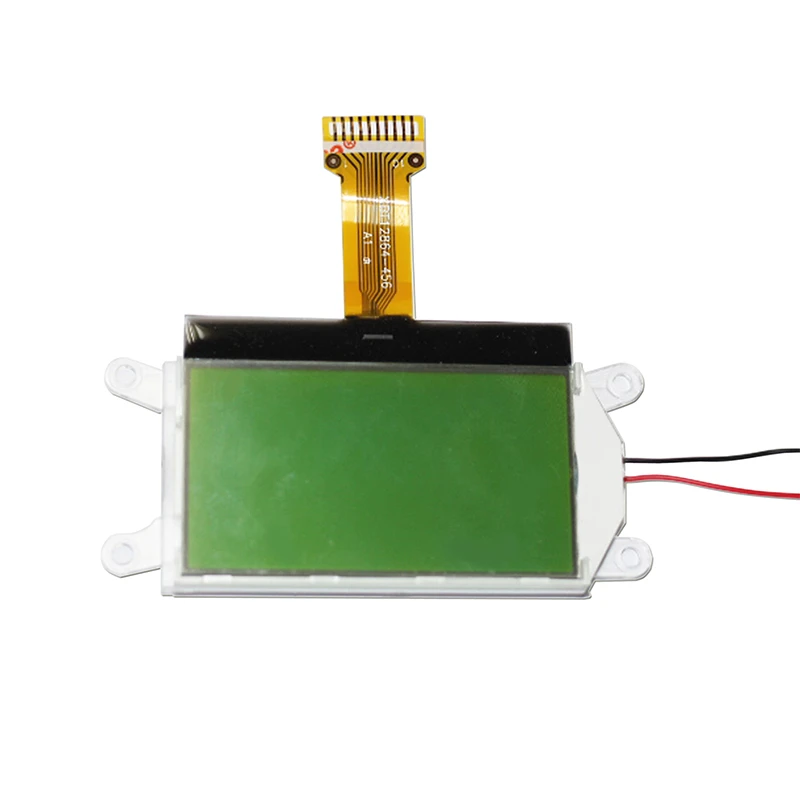
より高度な LCD ディスプレイに興味がある場合は、次のような優れた製品も提供しています。Cog LCD 4 線式 SPI インターフェイス シリーズ、コグ LCD12864 モジュール ST7567S、そしてVA LCD 文字歯車ドット 128*64 ディスプレイ。これらのディスプレイは、より高い解像度とより多くの機能を提供するため、より複雑なプロジェクトに最適です。
購入に関するお問い合わせ
16x2 LCD ディスプレイまたは当社のその他の製品の購入をご検討の場合は、当社がお手伝いいたします。小規模なプロジェクトに取り組んでいる愛好家であっても、大量の注文を求めている企業であっても、当社は競争力のある価格で適切なソリューションを提供できます。ご連絡いただければ、お客様の要件についての話し合いを開始いたします。
参考文献
- Arduino ドキュメント: Arduino 公式 Web サイト
- 液晶ライブラリのドキュメント
- オンライン LCD カスタム キャラクタ ジェネレータ
これで完成です! 16x2 LCD ディスプレイにロゴを表示するには少し手間がかかるかもしれませんが、確実に実現可能です。適切なツール、少しのプログラミング知識、そして忍耐力があれば、すぐに画面上でロゴが明るく輝くようになります。


