


ちょっと、そこ! COG LCD12864モジュールST7567Sのサプライヤーとして、この気の利いた小さなデバイスにカウントダウンタイマーを表示する方法についてよく尋ねられます。それで、私はこのブログ投稿をまとめて、それを達成するためのヒントとコツを共有すると思いました。
まず、少し話しましょうCOG LCD12864モジュールST7567S。このモジュールは、コンパクトなサイズ、高解像度、比較的使いやすいインターフェイスにより、多くのプロジェクトに人気のある選択肢です。これは、テキスト、グラフィックス、そしてもちろんカウントダウンタイマーなど、あらゆる種類の情報を表示するのに最適なオプションです。
基本を理解する
コードに飛び込む前に、COG LCD12864 Module ST7567Sがどのように機能するかを理解することが重要です。このモジュールは、さまざまなディスプレイモードと機能をサポートする広く使用されているLCDコントローラーであるST7567Sコントローラーを使用します。
モジュールには128x64ピクセルディスプレイがあります。つまり、かなりの量の情報を表示できます。シリアルインターフェイス、通常はSPI(シリアル周辺インターフェイス)を使用してマイクロコントローラーと通信します。これにより、Arduino、Raspberry Piなどの幅広いマイクロコントローラーに比較的簡単に接続できます。
ハードウェアのセットアップ
開始するには、COG LCD12864モジュールST7567をマイクロコントローラーに接続する必要があります。これが基本的な配線図です:
- VCC:正の電源に接続します(モジュールに応じて、通常3.3Vまたは5V)。
- GND:地面に接続します。
- SCL:マイクロコントローラーのSPIクロックピンに接続します。
- SDA:マイクロコントローラーのSPIデータピンに接続します。
- res:マイクロコントローラーのデジタル出力ピンに接続します。これは、LCDのリセットに使用されます。
- DC:マイクロコントローラーのデジタル出力ピンに接続します。これは、コマンドモードとデータモードを選択するために使用されます。
- CS:マイクロコントローラーのデジタル出力ピンに接続します。これは、LCDを選択するために使用されます。
潜在的な問題を回避するために、配線を再確認してください。
ライブラリのインストール
次に、COG LCD12864 Module ST7567Sと通信するために必要なライブラリをインストールする必要があります。 Arduinoを使用している場合は、さまざまなLCDディスプレイを制御するための人気ライブラリであるU8G2ライブラリを使用できます。
U8G2ライブラリをインストールするには、Arduino IDEを開いてスケッチ> incluteライブラリ>ライブラリを管理します。 「U8G2」を検索し、[インストール]をクリックします。
コードを書く
次に、COG LCD12864 Module ST7567Sにカウントダウンタイマーを表示するためのコードを記述しましょう。 U8G2ライブラリを使用した簡単な例を次に示します。
#include <u8g2lib.h> // lcdのピンを定義します#define scl_pin 13 #define sda_pin 11 #define res_pin 9 #define dc_pin 10 SCL_PIN、SDA_PIN、DC_PIN、RES_PIN、CS_PIN); //秒単位で初期カウントダウン時間を設定しますint countdowntime = 60; void setup(){// lcd u8g2.begin(); } void loop(){//表示u8g2.firstpage(); do {// font u8g2.setfont(u8g2_font_ncenb08_tr); //カウントダウン時間int minutes = countdowntime / 60をフォーマットします。 int秒=カウントダウンタイム%60; Char Timestring [10]; sprintf(Timestring、 "%02d:%02d"、分、秒); //カウントダウン時間u8g2.drawstr(32、32、タイムストリング)を印刷します。 } while(u8g2.nextpage()); //(CountDownTime> 0){CountDownTime-; } // 1秒の遅延(1000)の遅延; }このコードでは、最初にU8G2ライブラリを含め、LCDのピンを定義します。次に、U8G2オブジェクトを作成し、でLCDを初期化します設定()関数。

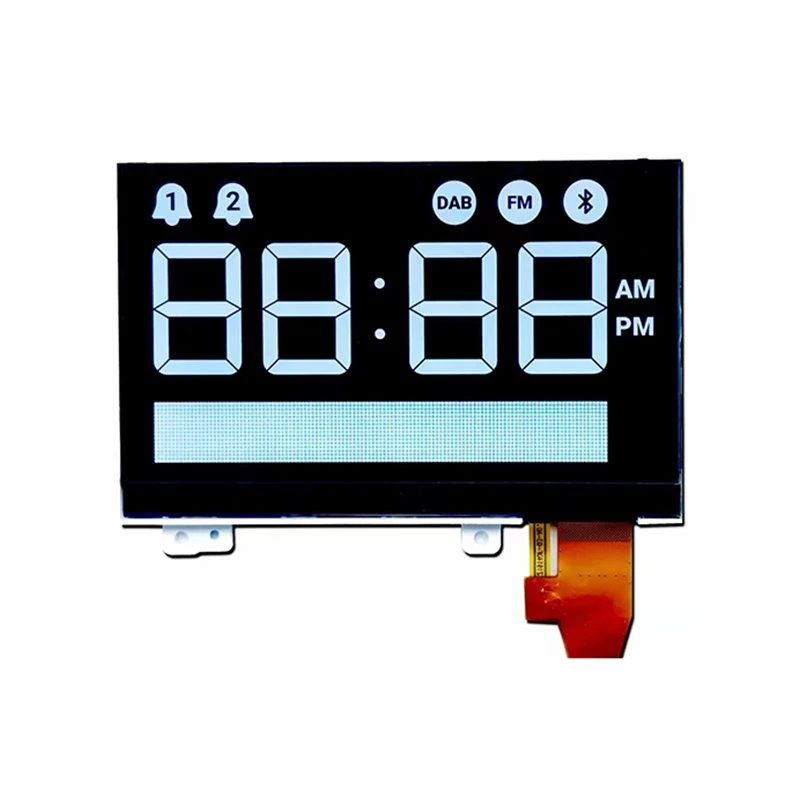
でループ()機能、ディスプレイをクリアしてフォントを設定します。次に、カウントダウン時間を数分と数秒でフォーマットし、ディスプレイに印刷します。プロセスを繰り返す前に、カウントダウン時間を1秒減らし、1秒間遅延します。
カウントダウンタイマーのカスタマイズ
上記の基本的なカウントダウンタイマーコードはうまく機能しますが、特定のニーズに合わせてカスタマイズできます。ここにいくつかのアイデアがあります:
- フォントを変更します:U8G2ライブラリが提供するさまざまなフォントを使用して、カウントダウンタイマーの外観を変更できます。
- 開始/停止ボタンを追加します:ボタンを追加して、カウントダウンタイマーを起動および停止できます。
- タイマーがゼロに達したらサウンドを再生します:カウントダウンタイマーがゼロに達すると、ブザーまたはスピーカーを使用してサウンドを再生できます。
結論
COG LCD12864モジュールST7567Sにカウントダウンタイマーを表示することは、楽しくて便利なプロジェクトです。適切なハードウェアのセットアップ、ライブラリ、およびコードを使用すると、ニーズを満たすカウントダウンタイマーを簡単に作成できます。
あなたが購入することに興味があるならCOG LCD12864モジュールST7567Sまたはその他LCDグラフィック表示モジュールとアクセサリ、購入交渉のために自由に連絡してください。も提供しますVA LCD文字COG DOT 128*64ディスプレイさまざまな表示要件について。
参照
- U8G2ライブラリのドキュメント
- ST7567Sコントローラーデータシート


