


Cog LCD12864 モジュール ST7567S のサプライヤーとして、このモジュールの表示モードの設定方法についてお客様からよく問い合わせを受けます。このブログ投稿では、これを実現する方法について、モジュールの基本、構成プロセス、いくつかの実践的なヒントを含む詳細なガイドを提供します。
Cog LCD12864 モジュール ST7567S について
Cog LCD12864 モジュール ST7567S は、高解像度と信頼性の高いパフォーマンスで知られる人気の液晶ディスプレイ モジュールです。 128x64 のドットマトリックス ディスプレイを備えており、産業用制御パネル、計器、家庭用電化製品などの幅広いアプリケーションに適しています。
このモジュールは、6800 および 8080 パラレル インターフェイスや SPI インターフェイスなどの複数のインターフェイス モードをサポートします。これらのインターフェースの詳細については、次の Web サイトをご覧ください。Cog LCD 6800 および 8080 および Spi インターフェイス シリーズページ。
前提条件
Cog LCD12864 モジュール ST7567S の表示モードの構成を開始する前に、以下が必要です。
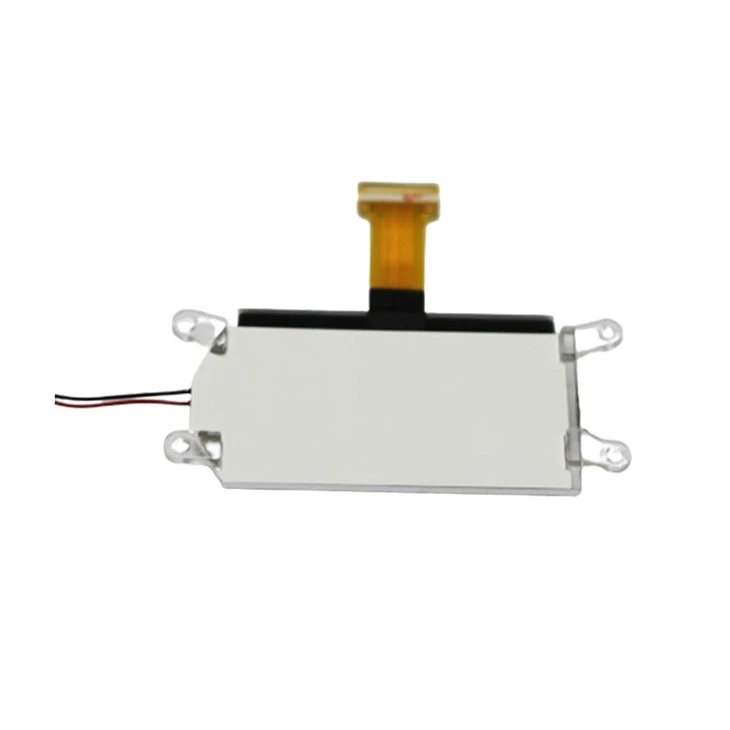
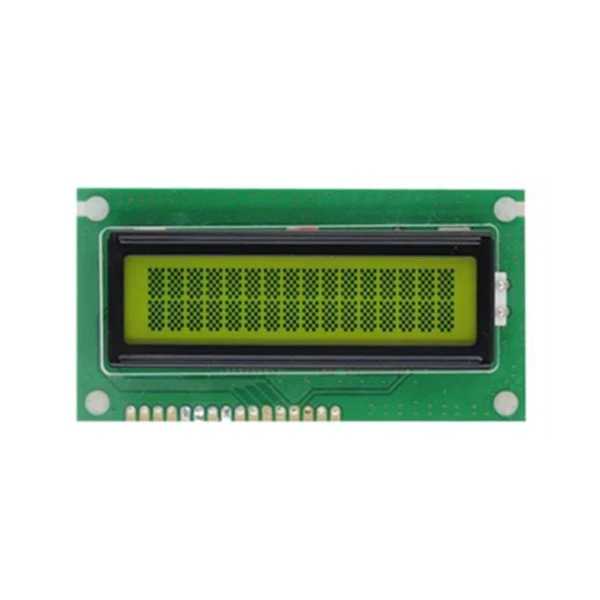
- コグ LCD12864 モジュール ST7567S: このモジュールは公式ウェブサイトから購入できます。コグ LCD12864 モジュール ST7567S。
- マイクロコントローラー: LCD モジュールと通信するには、適切なマイクロコントローラーが必要です。一般的な選択肢には、Arduino、Raspberry Pi、STM32 シリーズ マイクロコントローラーなどがあります。
- 開発環境: マイクロコントローラーの開発環境をセットアップする必要があります。たとえば、Arduino を使用している場合は、Arduino IDE を使用できます。
構成手順
ステップ 1: ハードウェア接続
最初のステップは、Cog LCD12864 モジュール ST7567S をマイクロコントローラーに接続することです。接続方法は、選択したインターフェイス モードによって異なります。
- 6800パラレルインターフェース: このモードでは、LCD モジュールとマイクロコントローラーの間にデータ ライン (D0 ~ D7)、制御ライン (RS、RW、E)、および電源ライン (VSS、VDD、V0) を接続する必要があります。
- 8080パラレルインターフェース: 6800 インターフェイスに似ていますが、制御信号の名前と機能が異なる場合があります。正しい接続については必ずデータシートを参照してください。
- SPIインターフェース: SPI ライン (SCLK、MOSI、MISO、CS) と電源ラインを接続します。 SPI インターフェイスは、マイクロコントローラーで使用できるピンの数が制限されているアプリケーションに適しています。
ステップ 2: 初期化
ハードウェアの接続が完了したら、LCD モジュールを初期化する必要があります。これには、一連の初期化コマンドをモジュールに送信することが含まれます。
Arduino と SPI インターフェイスを使用して Cog LCD12864 モジュール ST7567S を初期化する簡単な例を次に示します。
#include <SPI.h> #define CS_PIN 10 #define DC_PIN 9 void setup() { pinMode(CS_PIN, OUTPUT); pinMode(DC_PIN, OUTPUT); SPI.begin(); SPI.setClockDivider(SPI_CLOCK_DIV16);デジタル書き込み(CS_PIN, LOW); // 初期化コマンドを送信 sendCommand(0xE2); // システムリセット sendCommand(0xA2); // LCD バイアス比 A2/A3 を設定 sendCommand(0xA0); // SEG 方向を設定 sendCommand(0xC8); // COM 方向を設定します。 sendCommand(0x2F); // 電力制御セット sendCommand(0x27); // V0 電圧レギュレータの内部抵抗比を設定 sendCommand(0x81); // コントラストを設定する sendCommand(0x1F); // コントラスト値 sendCommand(0xAF); //digitalWriteで表示(CS_PIN, HIGH); } void loop() { // メイン プログラム ロジックはここにあります } void sendCommand(byte command) {digitalWrite(DC_PIN, LOW); SPI.transfer(コマンド); }この例では、最初に SPI 通信をセットアップし、次に一連の初期化コマンドを LCD モジュールに送信します。各コマンドの意味は、ST7567S コントローラのデータシートに記載されています。
ステップ 3: データの表示
LCD モジュールが初期化されると、データの表示を開始できるようになります。テキスト、グラフィック、または両方の組み合わせを表示できます。
テキストを表示するには、文字を対応する ASCII コードに変換し、LCD モジュールに送信する必要があります。単純なテキスト メッセージを表示する例を次に示します。
void displayText(const char* text) {digitalWrite(CS_PIN, LOW); sendCommand(0xB0); // ページアドレスを設定 sendCommand(0x00); // 列アドレスの下位ニブルを設定 sendCommand(0x10); // 列アドレスの上位ニブルを設定します。digitalWrite(DC_PIN, HIGH); for (int i = 0; text[i] != '\0'; i++) { SPI.transfer(text[i]); DigitalWrite(CS_PIN, HIGH); }グラフィックを表示するには、画像データを LCD モジュールが理解できる形式に変換する必要があります。これには通常、画像をモノクロ ビットマップに変換し、そのビットマップ データをモジュールに送信することが含まれます。
実践的なヒント
- コントラスト調整: LCD モジュールのコントラストは、コントラスト調整コマンド (例: 0x81 に続いてコントラスト値) を送信することで調整できます。最適な表示効果を得るには、さまざまなコントラスト値を試してみる必要がある場合があります。
- 電源管理: LCD モジュールに安定した電力を供給してください。電源が不安定になると、表示に乱れが生じたり、モジュールが損傷したりする可能性があります。
- データシートリファレンス: コマンド、タイミング要件、電気的特性の詳細については、必ず ST7567S コントローラのデータシートを参照してください。
結論
Cog LCD12864 モジュール ST7567S の表示モードの設定は、最初は複雑に思えるかもしれませんが、このブログ投稿で概説されている手順に従い、データシートを参照することで、目的の表示効果を簡単に実現できます。
Cog LCD12864 モジュール ST7567S またはその他の関連製品の購入に興味がある場合は、16*2 黄 - 緑モノクロ LCD ディスプレイ、調達・交渉もお気軽にご相談ください。当社は高品質の製品と優れた顧客サービスを提供することに尽力しています。
参考文献
- ST7567S データシート
- Arduinoのドキュメント
- SPI通信チュートリアル


