


ちょっと、そこ!私は16x2 LCDディスプレイのサプライヤーであり、16x2 LCDディスプレイシステムにキーパッドを追加する方法を共有できることを非常に楽しみにしています。これは、セットアップにまったく新しいレベルの機能を追加できる非常にクールなプロジェクトです。それでは、すぐに飛び込みましょう!
16x2 LCDディスプレイにキーパッドを追加するのはなぜですか?
まず、16x2 LCDディスプレイにキーパッドを追加したい理由を疑問に思うかもしれません。さて、たくさんの理由があります!キーパッドを使用すると、データを入力し、オプションを選択し、システムをよりインタラクティブに制御できます。ホームオートメーションシステム、DIY計算機、またはシンプルなメニュー駆動型デバイスを構築する場合でも、キーパッドはプロジェクトをよりユーザーフレンドリーにすることができます。
必要なもの
始める前に、このプロジェクトに必要なものについて話しましょう。これが簡単なリストです:
- 16x2 LCDディスプレイ(明らかに、そしてねえ、あなたが市場にいるなら、私はいくつかの素晴らしいものを持っています!)
- キーパッド。 4x4マトリックスキーパッドや膜キーパッドなど、さまざまなタイプがあります。あなたのニーズに合った1つを選んでください。
- マイクロコントローラー。一般的な選択肢にはArduinoボードが含まれますが、他のボードも使用できます。
- いくつかのジャンパーワイヤはすべてを結び付けています。
- 接続をより簡単に整理するためのパンボード。
ステップ1:基本を理解する
16x2 LCDディスプレイとキーパッドがどのように機能するかを基本的に理解することから始めましょう。
16x2 LCDディスプレイには2行のテキストを表示でき、各行には16文字があります。並列またはシリアルインターフェイスのいずれかを使用して、マイクロコントローラーと通信します。このプロジェクトでは、ほとんどのマイクロコントローラーでうまく機能する一般的な方法に焦点を当てます。
一方、キーパッドはボタンのマトリックスです。ボタンを押すと、2つの特定の行と列の間の回路が完成します。マイクロコントローラーは、行と列をスキャンして押したボタンを検出できます。
ステップ2:16x2 LCDディスプレイをマイクロコントローラーに接続する
最初に行う必要があるのは、16x2 LCDディスプレイをマイクロコントローラーに接続することです。これがそれを行う方法に関する一般的なガイドです:
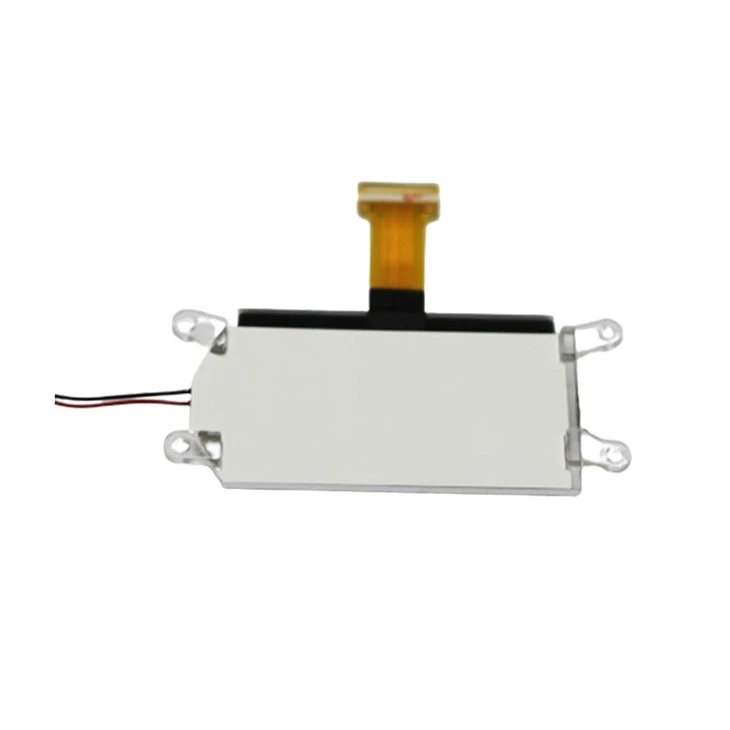
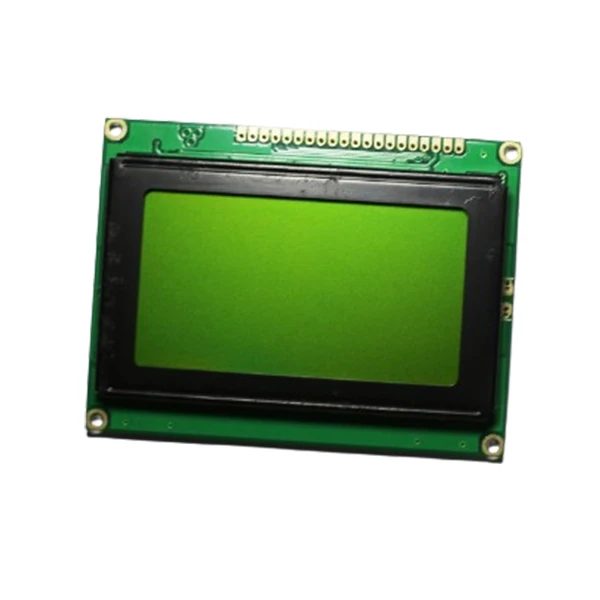
- 電源:LCDのVSS(GND)ピンをマイクロコントローラーの地面に接続し、VDD(5V)ピンを5V電源に接続します。ポテンショメーターを使用して、ディスプレイをV0ピンに接続して、ディスプレイのコントラストを調整することもできます。
- コントロールピン:RS(レジスタ選択)ピンをマイクロコントローラーのデジタル出力ピンに接続します。このピンは、コマンドまたはデータをLCDに送信するかどうかを選択するために使用されます。 E(Enable)ピンを別のデジタル出力ピンに接続します。 Eピンは、データをLCDにラッチするために使用されます。
- データピン:LCDのデータピン(D4 -D7)をマイクロコントローラーのデジタル出力ピンに接続できます。これらのピンは、LCDにデータを送信するために使用されます。
Arduinoボードを使用した簡単な例を次に示します。
#include <liquidcrystal.h> // interface Pins LiquidCrystal LCD(12、11、5、4、3、2)の数の数でライブラリを初期化します。 void setup(){// LCDの列と行の数を設定します:lcd.begin(16、2); // LCDにメッセージを印刷します。 lcd.print( "hello、world!"); } void loop(){//カーソルを列0、行1に設定します(注:行1は0からカウントが始まるため、2行目です):lcd.setcursor(0、1); //リセットから秒数を印刷:lcd.print(millis() / 1000); }ステップ3:キーパッドをマイクロコントローラーに接続します
次に、キーパッドをマイクロコントローラーに接続しましょう。ほとんどのキーパッドには、マイクロコントローラーのデジタル入力/出力ピンに接続する必要がある行と列があります。
- 行:キーパッドの行ピンをマイクロコントローラーのデジタル入力ピンに接続します。
- 列:キーパッドの列ピンをマイクロコントローラーのデジタル出力ピンに接続します。
Arduinoを使用してキーパッドを読む方法の例は次のとおりです。
#include <keypad.h> const byte rows = 4; // 4行const byte cols = 4; // 4つの列//キーパッドchar hexakeysのボタンのシンボルを定義します[列] [cols] = {{'1'、 '2'、 '2'、 '3'、 'a'}、{'4'、 '5'、 '6'、 'b'}、{'7'、 '' '' '' '' '' '' ' }; Byte Rowpins [rows] = {9、8、7、6}; //キーパッドバイトcolpins [cols] = {5、4、3、2}の行のピンアウトに接続します。 //キーパッドの列のピンアウトに接続//クラスのインスタンスを初期化newKeypad keypad customkeypad = keypad(makekeymap(hexakeys)、rowpins、colpins、rows、cols); void setup(){serial.begin(9600); } void loop(){char customkey = customkeypad.getKey(); if(customkey){serial.println(customkey); }}ステップ4:キーパッドとLCDディスプレイの統合
キーパッドとLCDディスプレイの両方がマイクロコントローラーに接続されているので、今度はそれらを統合する時が来ました。基本的なアイデアは、キーパッドからの入力を読み取り、LCDに表示することです。
Arduinoを使用してそれを行う方法の例を次に示します。
#include <LiquidCrystal.h> #include <keypad.h> // lcd setup liquidcrystal lcd(12、11、5、4、3、2); // keypadセットアップconst byte rows = 4; const byte cols = 4; char hexakeys [rows] [cols] = {{'1'、 '2'、 '3'、 'a'}、{'4'、 '5'、 '6'、 'b'}、{'7'、 '8'、 '9'、 'c'}、{'*'、 '0'、 '#'}; Byte Rowpins [rows] = {9、8、7、6};バイトcolpins [cols] = {5、4、3、2}; keypad customkeypad = keypad(makekeymap(hexakeys)、rowpins、colpins、列、col); void setup(){lcd.begin(16、2); lcd.print( "キーを押す:"); } void loop(){char customkey = customkeypad.getKey(); if(customkey){lcd.setcursor(0、1); lcd.print( "you culsed:"); lcd.print(customkey); }}ステップ5:トラブルシューティングとヒント
- 接続を確認してください:マイクロコントローラー、LCDディスプレイ、キーパッド間のすべての接続が安全であることを確認してください。接続がゆるくなると、あらゆる種類の問題が発生する可能性があります。
- パワーの問題:電源が安定していることを確認し、正しい電圧を提供します。電力が低すぎるか、高すぎる場合、コンポーネントのパフォーマンスに影響を与える可能性があります。
- コードエラー:構文エラーや論理的なミスについては、コードを再確認します。時には、単純なタイプミスがあなたのプロジェクトを誤動作する可能性があります。
その他のクールなLCD製品
他のLCD製品に興味がある場合は、COG LCD 4wire SPIインターフェイスシリーズそしてLCDグラフィック表示モジュールとアクセサリ。またありますCOG LCD12864モジュールST7567Sこれは、より高度なプロジェクトに最適です。
結論
16x2 LCDディスプレイシステムにキーパッドを追加することは、楽しくやりがいのあるプロジェクトです。 DIYエレクトロニクスプロジェクトを次のレベルに引き上げ、まったく新しい可能性の世界を開くことができます。あなたが初心者であろうと経験豊富なメーカーであろうと、このガイドが役立つことを願っています。
高品質の16x2 LCDディスプレイまたはその他の関連製品をお探しの場合は、お気軽にご連絡ください。私たちはあなたのプロジェクトを支援し、あなたに最高のソリューションを提供するためにここにいます。
参照
- Arduinoドキュメント
- 液体結晶ライブラリのドキュメント
- キーパッドライブラリのドキュメント


